




No Result
View All Result
miércoles, mayo 20, 2026
bloque ₿: 950.302
CriptoNoticias Logo
  • Criptopedia
  • Tutoriales y guías
  • Glosario
    • Acrónimos y frases
  • Reviews
  • Calendario
  • Precios BTC y ETH
  • Boletines
  • Anúnciate
    • Advertise
No Result
View All Result
CriptoNoticias Logo
CriptoNoticias Logo
miércoles, mayo 20, 2026 | bloque ₿: 950.302
Bandera de ARS
BTC 114.560.794,91 ARS 0,51% ETH 3.145.911,77 ARS 0,31%
Bandera de BOB
BTC 534.802,16 BOB 0,94% ETH 14.690,43 BOB 0,54%
Publicidad
Aliado Logo de bitStarz modo luz Logo de bitStarz modo nocturno
Bandera de BRL
BTC 387.459,18 BRL -0,12% ETH 10.622,26 BRL -0,50%
Bandera de CLP
BTC 69.714.318,03 CLP 0,46% ETH 1.918.937,38 CLP 0,83%
Publicidad
Aliado Logo de bitStarz modo luz Logo de bitStarz modo nocturno
Bandera de COP
BTC 289.544.949,22 COP -0,76% ETH 7.933.024,99 COP -1,19%
Bandera de CRC
BTC 34.960.788,29 CRC 0,80% ETH 959.715,01 CRC 0,57%
Publicidad
Aliado Logo de bitStarz modo luz Logo de bitStarz modo nocturno
Bandera de EUR
BTC 66.540,88 EUR 0,71% ETH 1.826,36 EUR 0,46%
Bandera de USD
BTC 111.119,25 USD 0,00% ETH 2.123,96 USD 0,44%
Publicidad
Aliado Logo de bitStarz modo luz Logo de bitStarz modo nocturno
Bandera de GTQ
BTC 589.613,07 GTQ 0,90% ETH 16.185,58 GTQ 0,67%
Bandera de HNL
BTC 2.058.651,66 HNL 0,97% ETH 56.512,42 HNL 0,74%
Publicidad
Aliado Logo de bitStarz modo luz Logo de bitStarz modo nocturno
Bandera de MXN
BTC 1.339.629,50 MXN 0,28% ETH 36.790,78 MXN 0,06%
Bandera de PAB
BTC 77.322,35 PAB 0,89% ETH 2.122,59 PAB 0,65%
Publicidad
Aliado Logo de bitStarz modo luz Logo de bitStarz modo nocturno
Bandera de PYG
BTC 476.574.247,80 PYG 1,51% ETH 13.082.527,01 PYG 1,28%
Bandera de PEN
BTC 264.150,18 PEN 0,68% ETH 7.261,32 PEN 0,04%
Publicidad
Aliado Logo de bitStarz modo luz Logo de bitStarz modo nocturno
Bandera de DOP
BTC 4.553.709,13 DOP 0,77% ETH 125.004,70 DOP 0,54%
Publicidad
Aliado Logo de bitStarz modo luz Logo de bitStarz modo nocturno
Bandera de UYU
BTC 3.117.622,54 UYU 0,90% ETH 85.582,43 UYU 0,66%
Publicidad
Aliado Logo de bitStarz modo luz Logo de bitStarz modo nocturno
Bandera de VES
BTC 46.714.116,77 VES 0,87% ETH 1.245.006,22 VES 1,34%
Bandera de ARS
BTC 114.560.794,91 ARS 0,51% ETH 3.145.911,77 ARS 0,31%
Bandera de BOB
BTC 534.802,16 BOB 0,94% ETH 14.690,43 BOB 0,54%
Publicidad
Aliado Logo de bitStarz modo luz Logo de bitStarz modo nocturno
Bandera de BRL
BTC 387.459,18 BRL -0,12% ETH 10.622,26 BRL -0,50%
Bandera de CLP
BTC 69.714.318,03 CLP 0,46% ETH 1.918.937,38 CLP 0,83%
Publicidad
Aliado Logo de bitStarz modo luz Logo de bitStarz modo nocturno
Bandera de COP
BTC 289.544.949,22 COP -0,76% ETH 7.933.024,99 COP -1,19%
Bandera de CRC
BTC 34.960.788,29 CRC 0,80% ETH 959.715,01 CRC 0,57%
Publicidad
Aliado Logo de bitStarz modo luz Logo de bitStarz modo nocturno
Bandera de EUR
BTC 66.540,88 EUR 0,71% ETH 1.826,36 EUR 0,46%
Bandera de USD
BTC 111.119,25 USD 0,00% ETH 2.123,96 USD 0,44%
Publicidad
Aliado Logo de bitStarz modo luz Logo de bitStarz modo nocturno
Bandera de GTQ
BTC 589.613,07 GTQ 0,90% ETH 16.185,58 GTQ 0,67%
Bandera de HNL
BTC 2.058.651,66 HNL 0,97% ETH 56.512,42 HNL 0,74%
Publicidad
Aliado Logo de bitStarz modo luz Logo de bitStarz modo nocturno
Bandera de MXN
BTC 1.339.629,50 MXN 0,28% ETH 36.790,78 MXN 0,06%
Bandera de PAB
BTC 77.322,35 PAB 0,89% ETH 2.122,59 PAB 0,65%
Publicidad
Aliado Logo de bitStarz modo luz Logo de bitStarz modo nocturno
Bandera de PYG
BTC 476.574.247,80 PYG 1,51% ETH 13.082.527,01 PYG 1,28%
Bandera de PEN
BTC 264.150,18 PEN 0,68% ETH 7.261,32 PEN 0,04%
Publicidad
Aliado Logo de bitStarz modo luz Logo de bitStarz modo nocturno
Bandera de DOP
BTC 4.553.709,13 DOP 0,77% ETH 125.004,70 DOP 0,54%
Publicidad
Aliado Logo de bitStarz modo luz Logo de bitStarz modo nocturno
Bandera de UYU
BTC 3.117.622,54 UYU 0,90% ETH 85.582,43 UYU 0,66%
Publicidad
Aliado Logo de bitStarz modo luz Logo de bitStarz modo nocturno
Bandera de VES
BTC 46.714.116,77 VES 0,87% ETH 1.245.006,22 VES 1,34%
Home Negocios

Configura tu monedero Trezor One en cinco sencillos pasos

En pocos minutos puedes activar tu monedero Trezor One para comenzar a operar de forma simple y segura con bitcoin y otras criptomonedas.

by Rafael Gómez Torres
Rafael Gómez Torres
Rafael Gómez Torres
Editor de sección - Comunidad
Editor de la sección Comunidad en CriptoNoticias. Dedicado a mostrar cuál es el impacto de bitcoin en las sociedades latinoamericanas.
Conoce al autor
21 abril, 2020
in Negocios
Reading Time: 6 mins read
Escrito por Rafael Gómez Torres
Rafael Gómez Torres
Rafael Gómez Torres
Editor de sección - Comunidad
Editor de la sección Comunidad en CriptoNoticias. Dedicado a mostrar cuál es el impacto de bitcoin en las sociedades latinoamericanas.
Conoce al autor
.
Tiempo de lectura: 6 minutos

Este artículo contiene enlaces de referidos. Saber más.

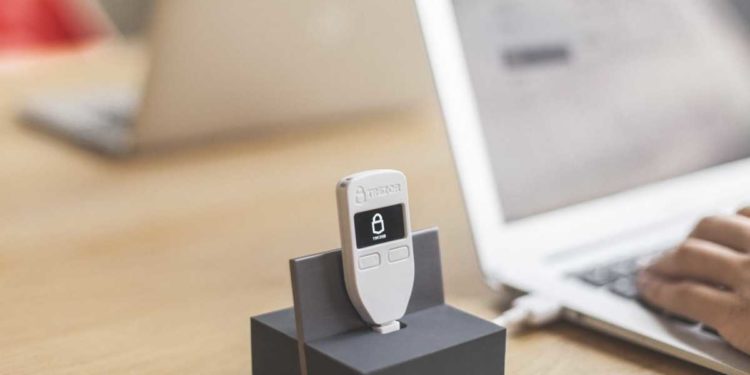
Un monedero de hardware Trezor One conectado a un laptop. Fuente: blog.trezor.io

Un monedero de hardware Trezor One conectado a un laptop. Fuente: blog.trezor.io

Cambiar tamaño del texto
Copiar enlace del artículo
Postear en X
Enviar por correo
  • Antes de iniciar, el usuario debe verificar que el empaque de la cartera esté sellado.
  • El dispositivo de SatoshiLabs ofrece soporte para más de mil criptomonedas y tokens ERC-20.

Mantener la seguridad y el buen resguardo de las criptomonedas son hábitos que debe desarrollar cualquier entusiasta de este ecosistema. El manejo de bitcoins o ethers, por ejemplo, hay que tomarlo muy en serio ya que se trata de activos intangibles, pero que debemos preservar de la mejor manera. Es por ello que te mostramos a continuación cómo realizar la configuración inicial de tu monedero Trezor One, una popular cartera de hardware fabricada por SatoshiLabs.

Las carteras físicas de criptomonedas, como el monedero Trezor One, están diseñadas especialmente para elevar los niveles de seguridad, ya que las claves privadas se almacenan en la propia wallet y no en una computadora o dispositivo móvil.

Publicidad

La cartera no permanece conectada a Internet o a una blockchain, pero para firmar las transacciones debe estar conectada a un equipo online. El monedero Trezor One es un dispositivo liviano y con una interfaz amigable que salió al mercado en el año 2014. Actualmente es una de las carteras físicas más usadas en el mercado.

Desempacando el monedero Trezor One

El primer aspecto que llama la atención, a la hora de comenzar a configurar el monedero Trezor One, es que su caja viene sellada con un fuerte adhesivo y dos sellos con hologramas para validar su autenticidad. El fabricante recuerda que si algunos de los sellos está roto o la caja está violentada, el usuario debe comunicarse con la compañía o con su proveedor más directo.

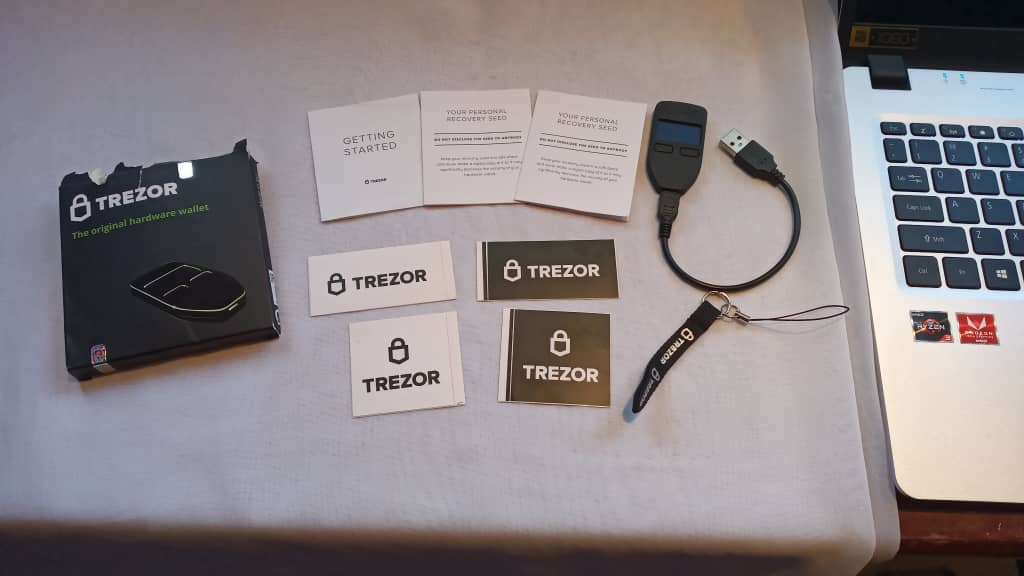
Al abrir el empaque, este trae consigo el monedero Trezor One, un cable USB, dos tarjetas para apuntar las 24 palabras de recuperación, un manual de instrucciones, una pequeña cinta para transportarla y cuatro calcomanías o pegatinas con el logro de la marca Trezor.
trezor One paso apaso
La caja incluye el monedero Trezor One, un cable USB, dos tarjetas para anotar las 24 palabras de recuperación, un manual de instrucciones, una cinta para transportarla y cuatro calcomanías o pegatinas. Foto: Rafael Gómez Torres.

Para comenzar el proceso de configuración la cartera debe conectarse a una computadora con conexión a Internet, ya que este proceso se realiza en línea a través del sitio web de Trezor. Para la redacción de este artículo se utilizó el navegador Google Chrome, aunque también es compatible con Mozilla Firefox. Un primer intento de configuración a través del navegador Microsoft Edge no se pudo realizar, ya que no se ofrece soporte.

Al conectarlo, el monedero Trezor One enciende su pantalla monocromática con el logo de la marca. Enseguida el usuario debe ingresar en trezor.io/start para iniciar con el proceso de configuración.

Bienvenida y selección del monedero

Una vez en la página, el usuario es bienvenido y se le muestra el mensaje «Elige tu dispositivo para continuar». En este punto aparecen las dos opciones de carteras Trezor que existen en el mercado, la Trezor One y la Trezor modelo T. En este caso elegiremos el monedero Trezor One para comenzar con la configuración.
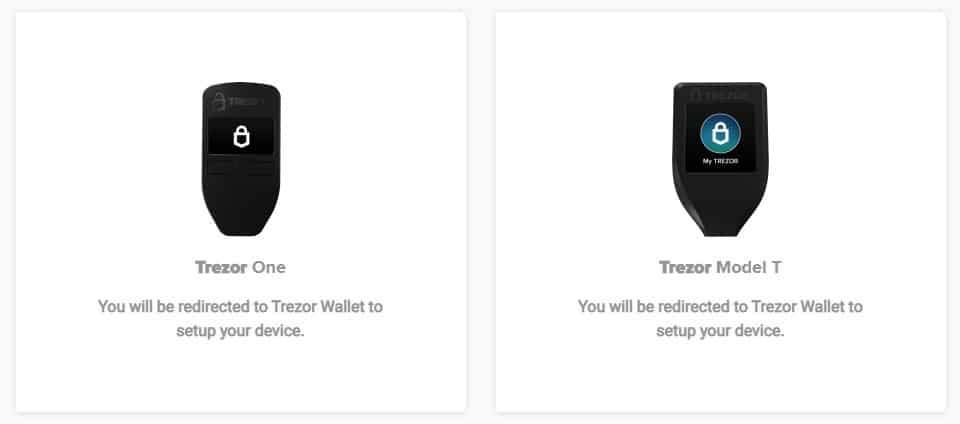
Antes de comenzar la configuración del monedero hay que elegir el modelo correspondiente, en este caso la Trezor One. Fuente: Trezor.

Al hacer click, aparece una notificación en la que el usuario debe verificar que el holograma dispuesto en el empaque es auténtico como el que se muestra en la pantalla. La compañía recalca esta verificación con el siguiente mensaje.
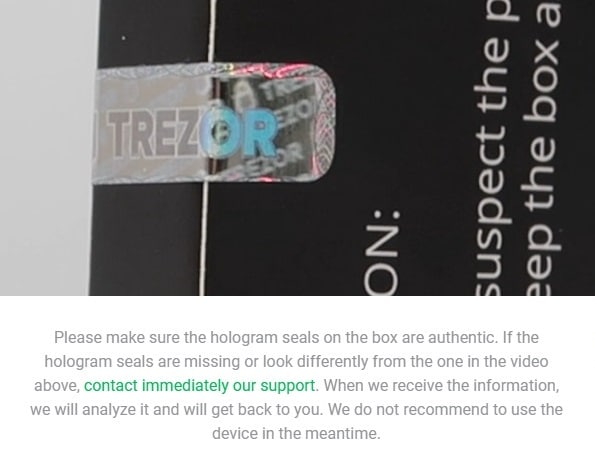
El fabricante recalca realizar la verificación de los sellos con hologramas en el empaque para validar su autenticidad. Fuente: Trezor.

«Si faltan los sellos del holograma o tienen un aspecto diferente al del vídeo anterior, comuníquese de inmediato con nuestro servicio de asistencia. Cuando recibamos la información, la analizaremos y le responderemos. No recomendamos utilizar el dispositivo mientras tanto», reza la página web. Una vez verificado que los sellos son originales, hay que seleccionar el botón «continuar a la cartera».

Finalizada esta verificación, el usuario debe instalar en su computadora el programa Trezor Bridge, una aplicación diseñada para que el monedero Trezor One interactúe con los navegadores compatibles. Esta instalación es notificada y la persona solo debe continuar con el proceso, pero para culminarlo hay que desconectar la cartera de la computadora. También es posible instalar una extensión para Chrome.

Instalación del firmware

El monedero Trezor One, al igual que el modelo T, es enviado a los usuarios sin ningún tipo de firmware instalado. La idea es que la cartera comience a funcionar con la versión más reciente del software para maximizar la seguridad del dispositivo. Esta medida de transparencia también le otorga al usuario mayor confianza, ya que es él y solo él, quien por primera vez está manipulando el monedero Trezor One.

En la pantalla de instalación, SatoshiLabs recuerda que la autenticidad del firmware es chequeada durante el arranque del dispositivo. En caso de que el programa no sea correctamente firmado por SatoshiLabs, entonces el monedero desplegará una advertencia en su pantalla.
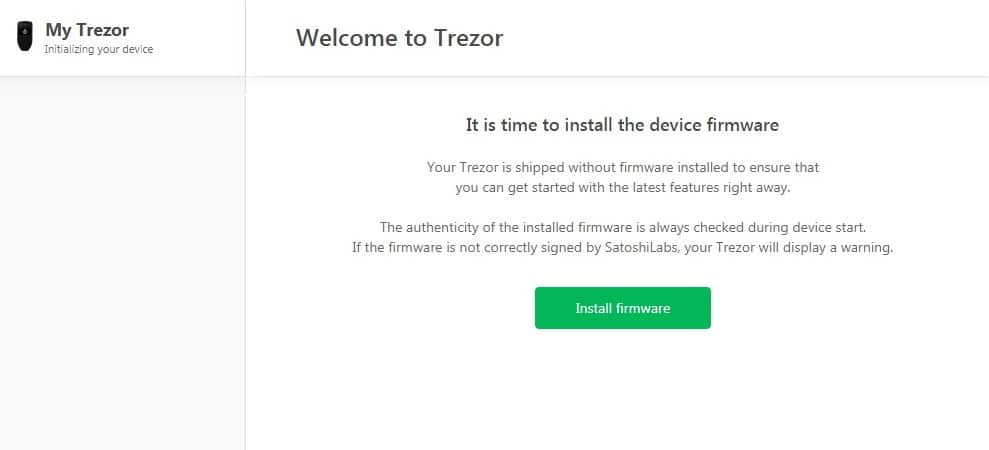
Una vez establecida la conexión la página de Trezor da la bienvenida para comenzar a instalar el firmware del dispositivo. Fuente: Trezor.

Con la cartera reconectada a la computadora, ya para comenzar el proceso de descarga e instalación, solo hay que presionar el botón «instalar firmware» desde el sitio web wallet.trezor.io, una página a la que se redirecciona automáticamente.

En pantalla aparecerá una línea de progreso que mostrará el avance de la descarga y su posterior instalación. Mientras esto ocurre en la pantalla de la computadora, en el monedero Trezor One se muestran dos engranajes en movimiento para notificar que se está instalando el firmware oficial más reciente. Para efectos de este artículo se realizó la instalación del firmware 1.8.0 y luego se realizó una actualización al 1.9.0.
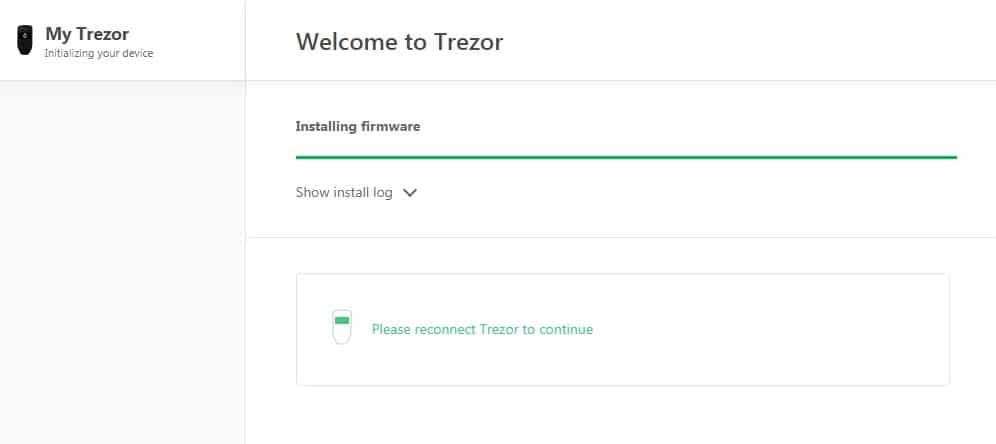
La descarga e instalación del firmware del monedero se realiza en pocos segundos. Fuente: Trezor.

Cartera nueva y palabras clave

Al finalizar la instalación del firmware, el próximo paso en la configuración del monedero Trezor One es seleccionar una de dos opciones disponibles: crear una cartera nueva o recuperar una ya existente. En nuestro caso seleccionaremos crear una cartera nueva. La opción de recuperar una cartera ya existente está orientada para aquellos casos en los que el usuario busca restaurar, con sus claves privadas, un nuevo monedero y tener acceso a sus fondos.
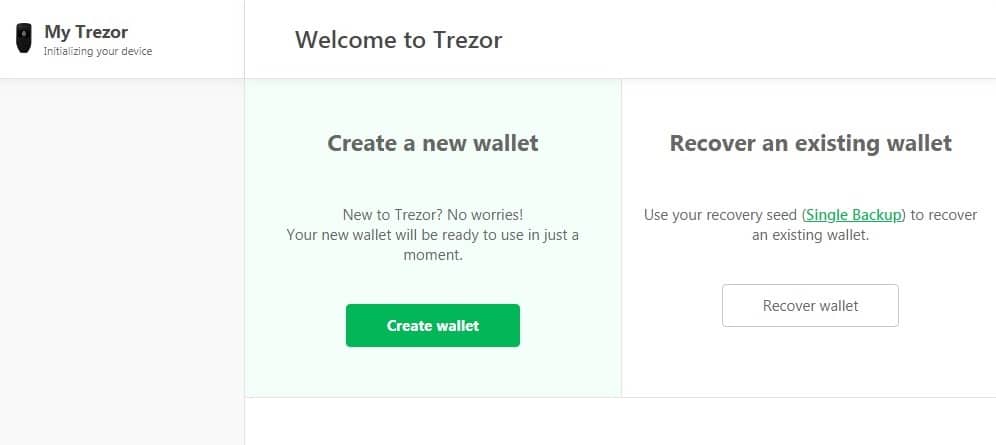
Una vez instalado el firmware más reciente, hay que seleccionar entre crear una cartera nueva o restaurar otra. En nuestro caso elegiremos crear una cartera nueva. Fuente: Trezor.

En este punto aparecerá el menú principal para administrar los fondos y crear una copia de seguridad. Al hacerla, se generarán las palabras claves que deberán asentarse en las libretas suministradas en el empaque. Estas 24 palabras se mostrarán, una a la vez, en dos oportunidades en la pantalla del monedero Trezor One, no en la pantalla de la computadora. Mantener a buen resguardo esta información es vital para garantizar la seguridad de los fondos.
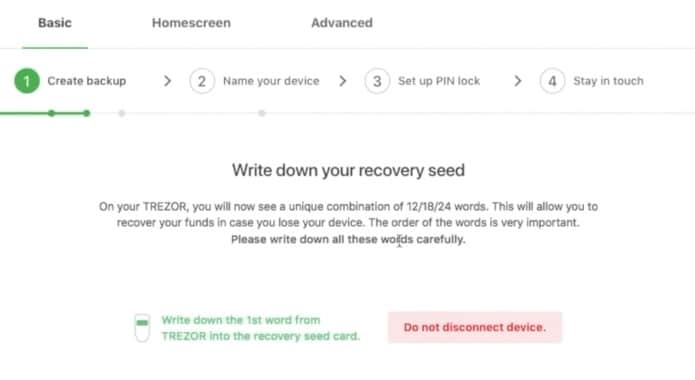
Recuerda asentar las palabras de recuperación del dispositivo en caso de extravío, robo o pérdida. Fuente: Trezor.

La anotación debe ser en el orden exacto correspondiente a cada casilla desde la número 1 hasta la 24. Se trata de palabras aleatorias en inglés que por lo general van desde las tres letras hasta las ocho letras. Las palabras avanzan en la pantalla solo cuando el usuario oprime el botón «next» o siguiente en la cartera.

PIN de seguridad y nombre del monedero

Una vez completado el proceso de las palabras clave, hay que crear un PIN de seguridad para tener acceso al dispositivo cada vez que vayas a operar con él. En la pantalla de la computadora aparecerán nueve recuadros con un punto en el centro simulando un teclado numeral, pero sin mostrar los dígitos. Estos se mostrarán de forma aleatoria en el monedero Trezor One. El orden de los dígitos variará cada vez que ingreses al dispositivo.
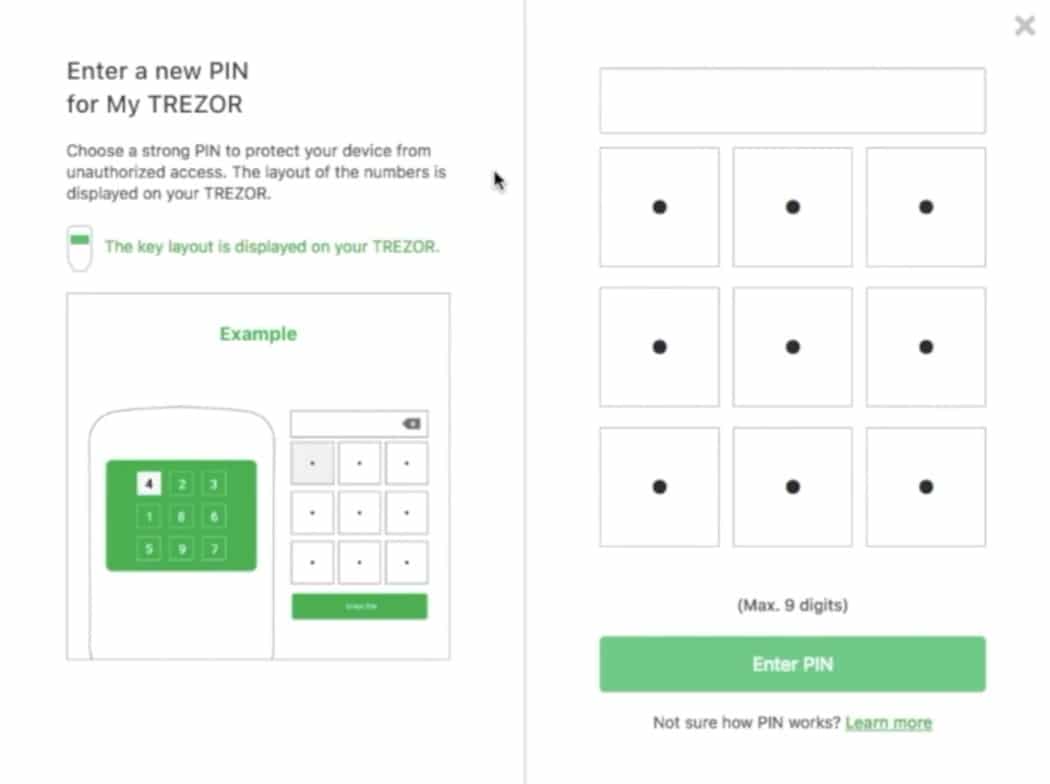
Para maximizar la seguridad de la cartera puede configurarse un PIN y tener acceso al dispositivo una vez conectado. Fuente: Trezor.

Para establecer el PIN solo hay que elegir una clave seleccionando los recuadros correspondientes a los números del 1 al 9. En este caso hemos establecido una clave de seis dígitos. Al confirmar el PIN haz click en continuar.

Si lo deseas, puedes asignar un nombre al monedero Trezor One. La idea es identificarlo y diferenciarlo de otros monederos. El nombre que elijas aparecerá junto con la palabra Trezor en la pantalla de inicio de la cartera cada vez que la conectes a la computadora. Este nombre puede cambiarse cuando lo consideres pertinente. Listo, el monedero Trezor One ya está configurado para operar.
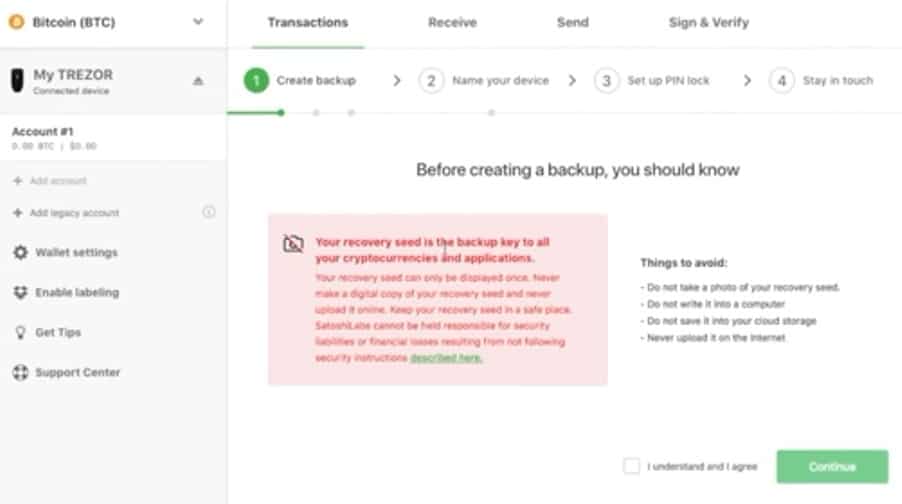
Una vez configurada la cartera ya puedes enviar y recibir criptomonedas utilizando tu Trezor One. En la parte superior aparecen las pestañas: transacciones, enviar, recibir, firma y verificación. En la parte izquierda se desplegarán las cuentas relacionadas a cada criptomoneda que desees operar. Fuente: Trezor.

La configuración de la Trezor One se realiza, sin que se presente ningún inconveniente, en 10 a 15 minutos. El mayor tiempo se utiliza para asentar las palabras claves en las libretas dispuestas en el empaque.

Al completar el proceso, el monedero estará listo para enviar o recibir criptomonedas. En la parte superior de la pantalla de la computadora aparecen las pestañas enviar, recibir, transacciones, firma y verificación. En la parte izquierda del menú se despliegan las cuentas que tú como usuario podrás crear, una para cada moneda en específico.

Tags: Bitcoin (BTC)CriptomonedasSatoshiLabsTokensTrezorWallets (Billetera, Cartera o Monedero)Wallets (Billetera)
¿Tienes información clave para nuestros reporteros? Ponte en contacto

Related Posts

Cajero automático de bitcoin junto a bitcoin.
Negocios

Quiebra Bitcoin Depot, el operador de cajeros automáticos de BTC más grande de EE. UU.

Por Martín Arrúa
18 mayo, 2026

La empresa apagó su red de cajeros y busca una liquidación ordenada junto con la venta de activos.

Read moreDetails
Enzo Fernández, embajador global de BingX.

BingX anuncia a Enzo Fernández como su Embajador Global rumbo a la FIFA 2026

13 mayo, 2026
Banner de KucoinEU, presentando sus medidas anti lavado de dinero, y un hombre de traje en el fondo levantando en sus manos íconos de anti lavado de capitales (AML)

KuCoin EU refuerza el cumplimiento normativo contra el lavado de dinero

29 abril, 2026
Bandera de Corea del Sur ondeando con una moneda de XRP en primer plano.

Banco coreano hará pruebas con Ripple para transacciones transfronterizas

27 abril, 2026
Banner promocional para SpaceX y activos Pre-IPO con BingX. Con un cohete de fondo.

BingX da acceso Pre-IPO a SpaceX para invertir en activos on-chain

16 abril, 2026

Publicado: 21 abril, 2020 09:34 pm GMT-0400 Actualizado: 04 junio, 2024 11:35 pm GMT-0400
AUTOR
Rafael Gómez Torres
Editor de sección - Comunidad
Editor de la sección Comunidad en CriptoNoticias. Dedicado a mostrar cuál es el impacto de bitcoin en las sociedades latinoamericanas.
Conoce al autor

Suscríbete a los boletines de CriptoNoticias

Mantente informado de los últimos acontecimientos del mundo de las criptomonedas.

SUSCRIBIRME
Publicidad

Lo último

Bandera de la Unión Europea y unos euros.

Europa impulsa una stablecoin en euros con 37 bancos involucrados

20 mayo, 2026
Bandera de la UE y activos digitales.

Europa evalúa cambios en MiCA ante la evolución del mercado de criptomonedas

20 mayo, 2026
Michael Saylor comprando bitcoin en una tienda.

70% de las compras de bitcoin en este ciclo vienen de una sola fuente: Strategy

20 mayo, 2026
Publicidad

Aprende

  • Qué es Bitcoin
  • Qué son las criptomonedas
  • Minería de Bitcoin
  • Qué es Ethereum
  • Qué es una blockchain
  • Criptopedia

De interés

  • Reviews
  • Tutoriales
  • Opinión
  • Eventos
  • Precios BTC y ETH

Empresarial

  • Acerca de
  • Nuestro equipo
  • Política de privacidad
  • Política publicitaria
  • Mapa del sitio

Publicidad

  • Contáctanos
  • Anúnciate
  • Advertise

© 2025 Hecho con ♥ por Latinos.

No Result
View All Result
  • Bitcoin (BTC)
  • Comunidad
    • Comunidad
    • Adopción
    • Regulación
    • Sucesos
  • Criptopedia
    • Criptopedia
    • Glosario de Bitcoin y blockchains
    • Diccionario de acrónimos y frases sobre Bitcoin
  • Opinión
    • Opinión
    • Editorial
  • Mercados
    • Mercados
    • Negocios
  • Reviews
  • Tecnología
    • Tecnología
    • Seguridad
    • Minería
  • Tutoriales y guías
  • Calendario de eventos
  • Precios BTC y ETH
  • Publicidad
    • Publicidad
    • Advertise
  • Boletines

© 2020 Hecho con ♥ por Latinos.